华牧AI自动化MES System系统介绍
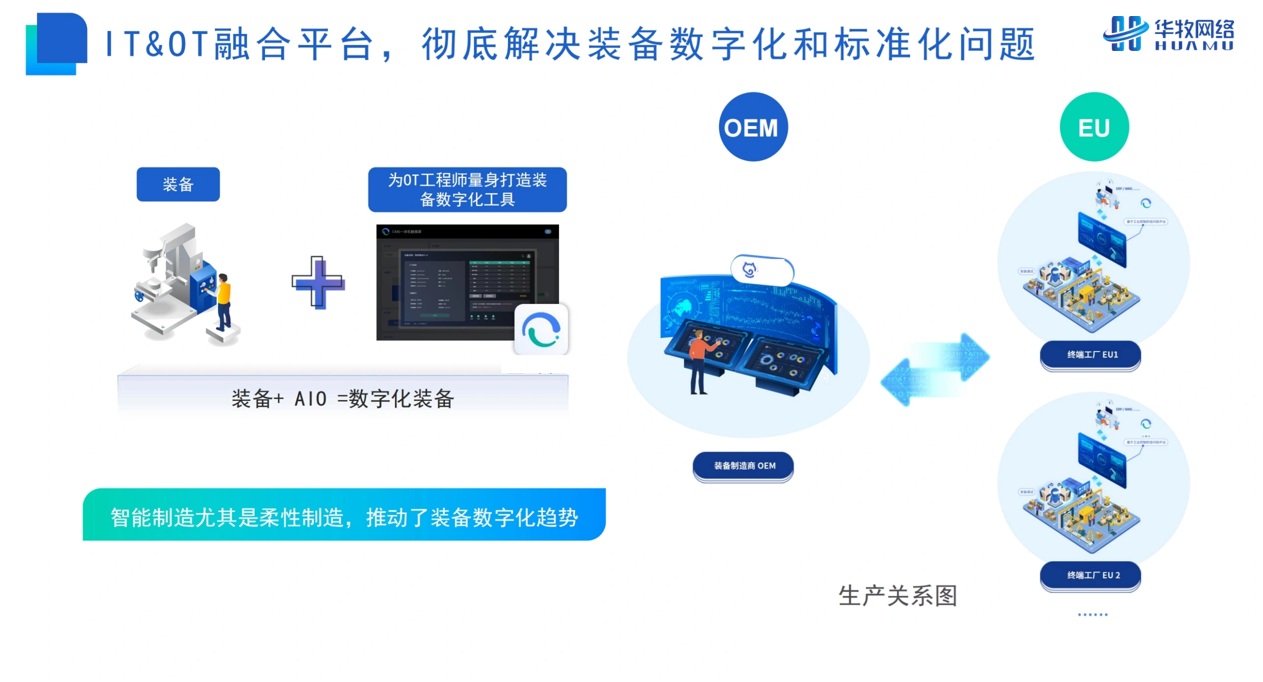
华牧AI自动化MES System系统详细操作说明与简介
1.1 华牧AI自动化MES System系统简介
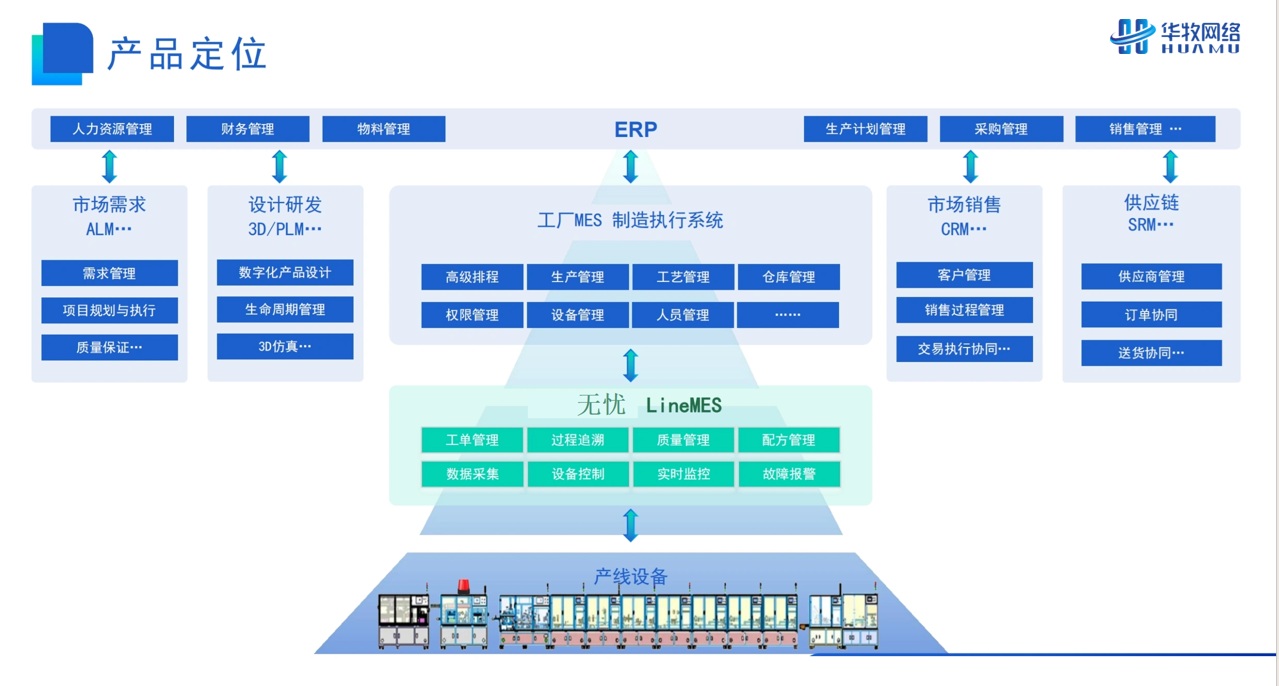
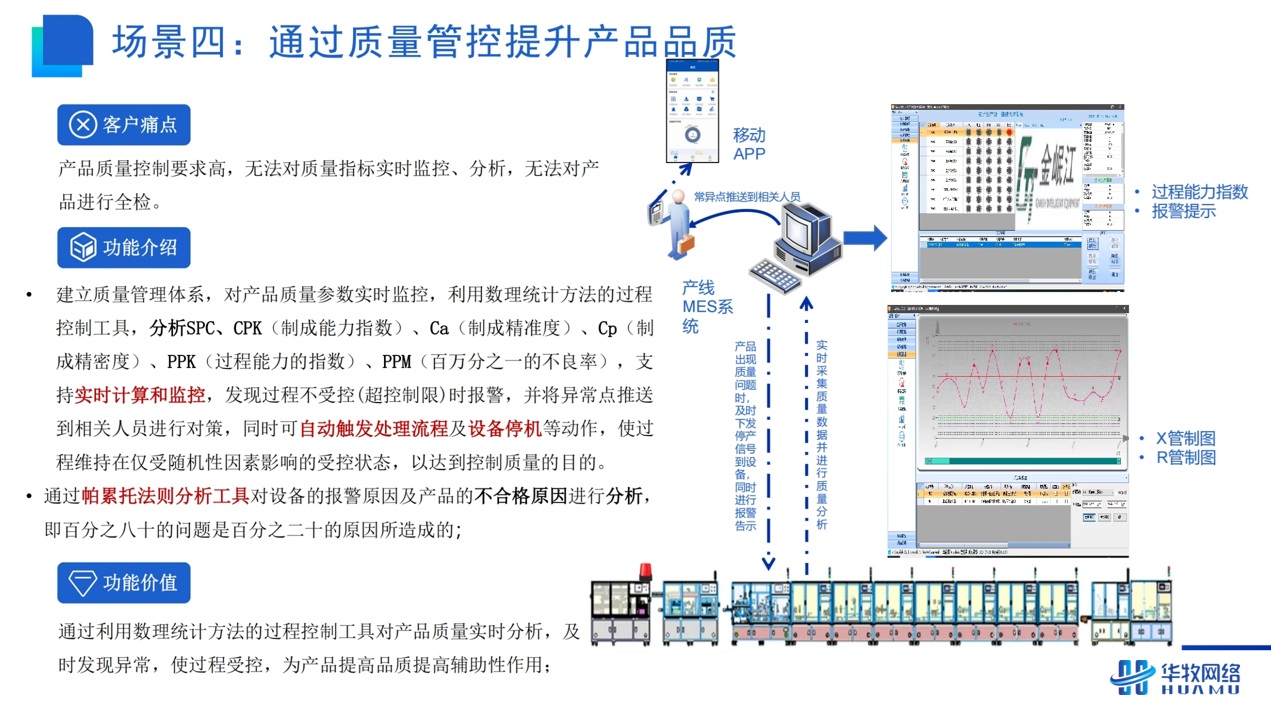
华牧AI自动化MES系统是指用来控制和监视PLC设备或其他终端设备的计算机软件系统,通常用于自动化控制与生产、数据采集和处理、远程监控等领域,通常是由一台个人计算机或工业计算机、相应的软件、通信和输入输出设备构成的,实现对自动化生产设备(PLC)进行全面的控制、监视和数据处理。
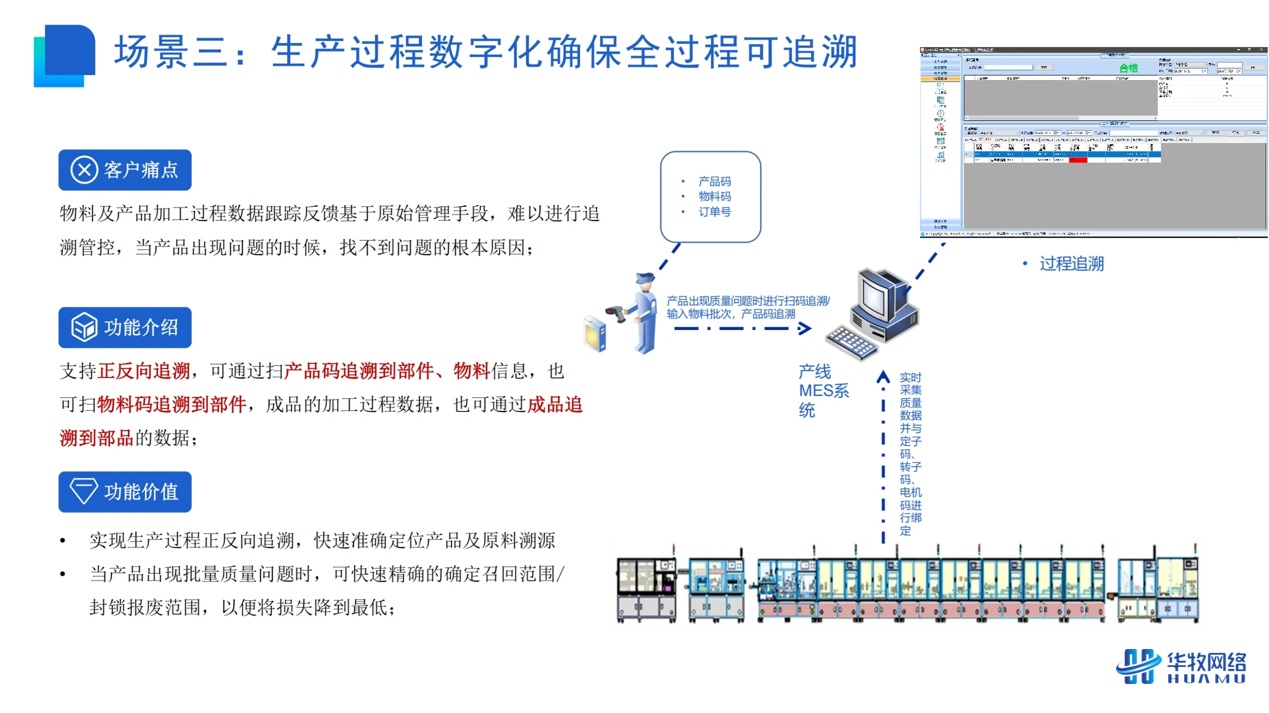
华牧AI自动化MES系统(huamu Artificial Intelligence Manufacturing Execution System)利用产品条形码来管控每一产品的生产制造流程,同时系统实时地储存生产数据,作为追踪管理决策之用。
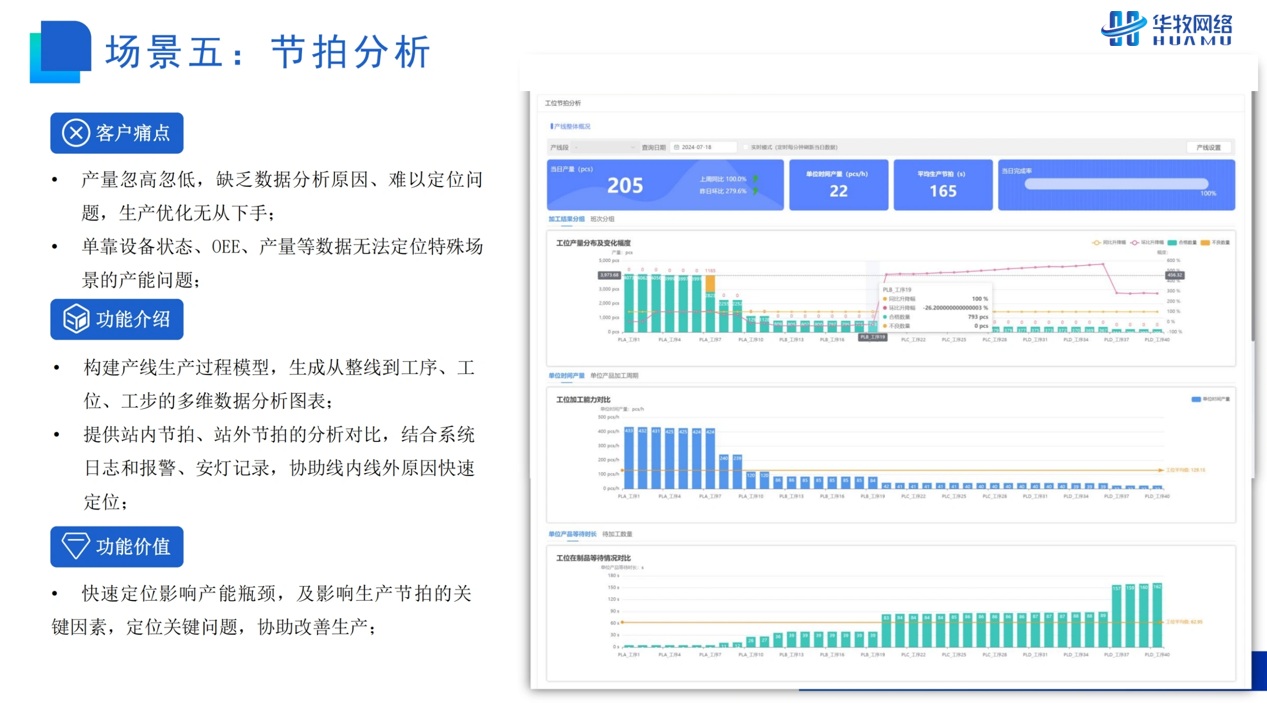
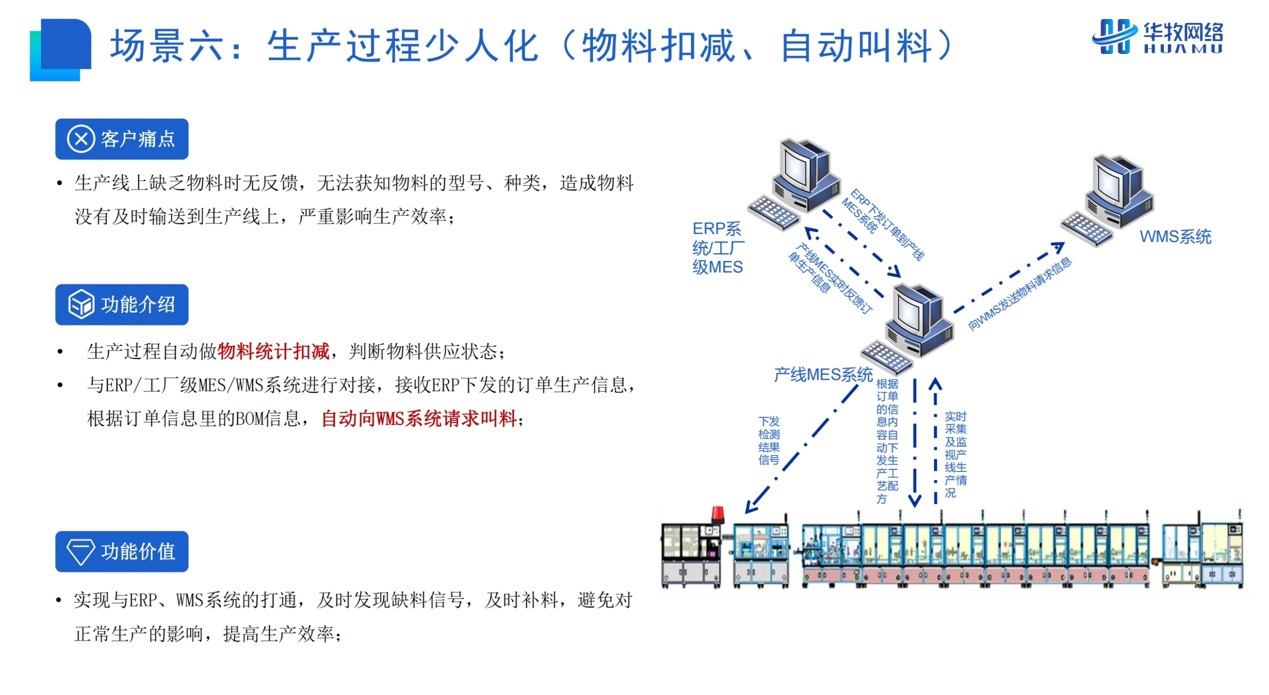
华牧AI自动化MES通过布置在生产现场的专用设备,对生产计划、任务下达、文件传送、拉动供料、产量、质量、人员、产线异常、设备状态及参数、在制品流转、成品入库、设备管理、质量分析与追溯、生产分析的整个现场生产过程实现数据实时采集、控制、跟踪及反馈。
华牧AI自动化MES系统通常被用于许多不同的应用场景,例如自动化控制、智能制造、机器人控制、交通管理、能源管理、环境监测、医疗设备监测等等领域。它可以通过各种通信协议(如TCP/IP、RS232、Modbus、MQTT等)与PLC设备和其他设备进行通信,实现数据交互和控制命令的传输。
1.2 华牧AI自动化MES System系统目的
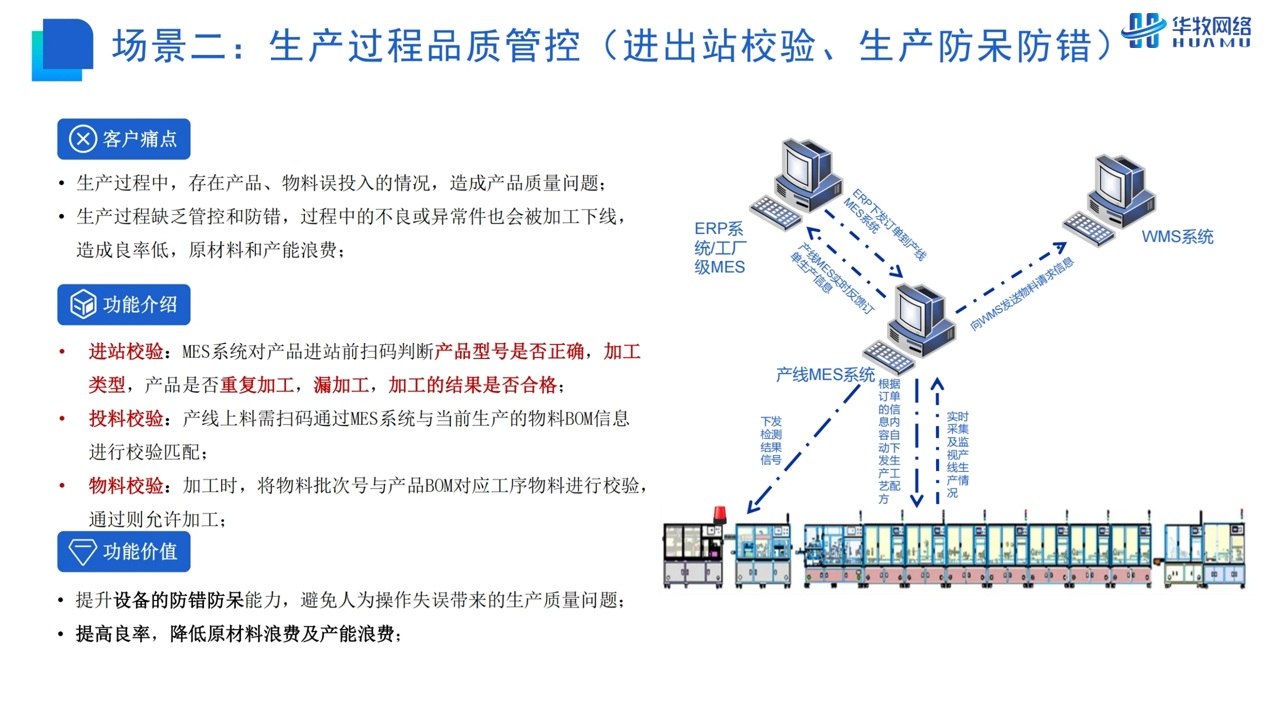
为了更好地加强生产质量控制,杜绝生产过程从源头出现事故而到结尾重复出现,竟而无法制止的行为,加强现场控制,提髙工作效率,特研发了非标自动化产线MES系统(华牧AI自动化MES),对之前出现的问题进行了有效的控制:
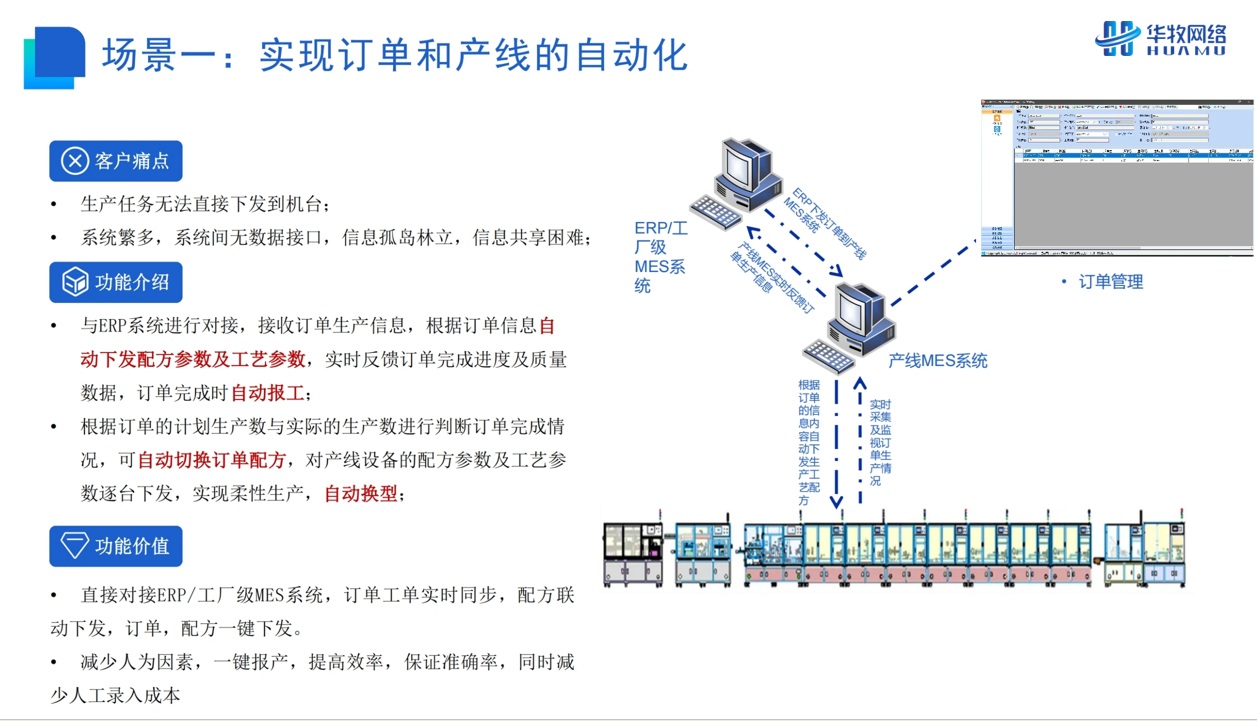
1、管控工单,管控投产至成品的产品信息, 每个产品上料、加工、成品都有进行扫描记录,能对成品进行追溯,解决客诉难追溯的问题,降低高额重工费用,消减内部管理成本。
2、及时掌握生产现场信息。
①掌握工单进度
②及时掌握生产状况
③满足客户出货需求
④通过查询报表可得知实际生产状况
3、数据采集与监控
华牧AI自动化MES实时获取传感器和设备的各种生产数据,并进行监控,显示在操作员界面上,以便了解生产过程的状态。
4、指令下发与控制调节。
华牧AI自动化MES负责向设备发送控制指令,以实现对工业过程的控制和调节,例如调整阀门开度、启动或停止设备,或改变工艺参数等。
5、数据处理与分析
华牧AI自动化MES对采集到的数据进行处理和分析,如计算平均值、最大值、最小值等,进行数据统计和趋势分析,以预测潜在问题或优化工业过程。
报表生成与记录。华牧AI自动化MES能生成实时数据报表、历史数据报表、运行日志等,用于分析工业过程的性能和效率,支持决策和改进。
6、用户界面与交互
华牧AI自动化MES提供用户友好的界面,以图形化、直观的方式展示控制系统的各个组成部分和操作功能,使操作员能够方便地进行设备配置、参数设定、故障诊断等操作。
7、支持多种通信协议和设备
华牧AI自动化MES通过串行端口、USB、以太网、WLAN等通信接口,支持市面上常用的设备如西门子、欧姆龙、基恩士、三菱、松下等,支持Modbus、MQTT、Http、CANopen、EtherCAT、TCP/IP等多种工业通信协议实现与设备的互联互通。
8、广泛应用
华牧AI自动化MES广泛应用于工业自动化、过程控制、监控系统、数据采集和分析、智能建筑管理等领域。
第三章 系统功能介绍
3.1 系统功能模块描述
|
序号 |
功能模块 |
功能名称 |
功能描述 |
备注 |
|
1 |
生产管理 |
物料管理 |
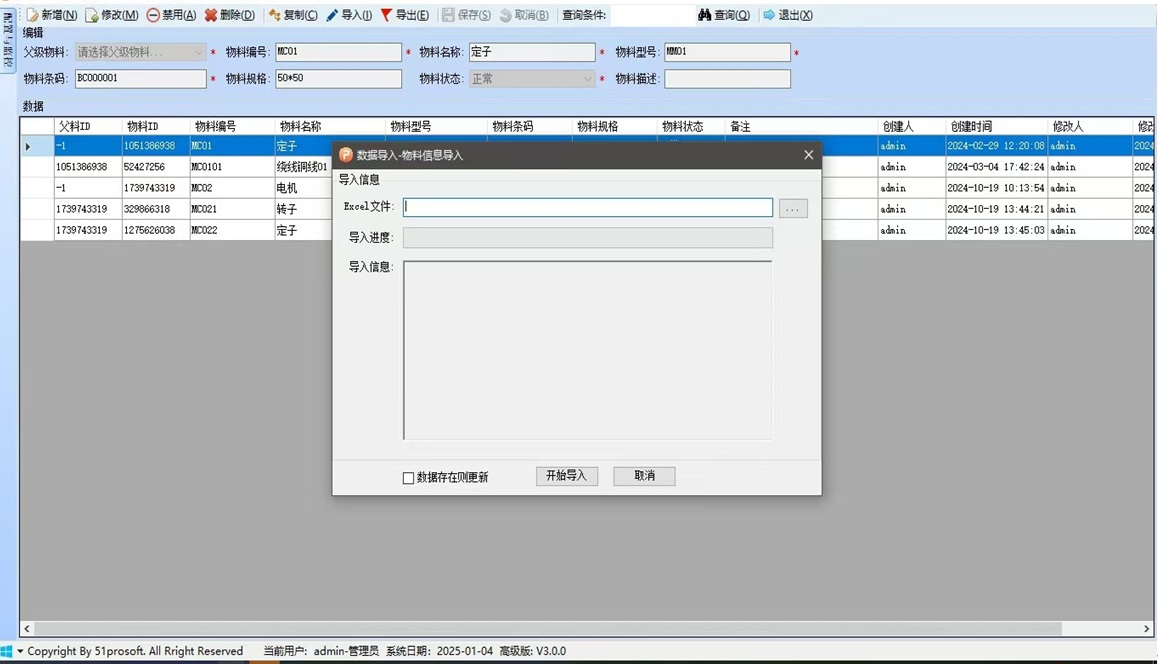
物料的增、删、改、导入、导出,支持维护父项、子项层级树结构 |
|
|
2 |
订单管理 |
订单的增、删、改,状态的切换(如生产中、完成) |
|
|
|
5 |
设备配置 |
设备配置 |
产线自动化设备信息的增、删、改、复制、导入、导出(如IP地址、端口等) |
|
|
4 |
运行参数 |
系统运行中动态参数的增、删、改(如:报警明细参数、明细数据转换参数等) |
|
|
|
5 |
监控操作 |
系统中监控点位有信号时需要执行的操作命令的增、删、改、复制(如数据采集操作、监控点位数据重置等) |
|
|
|
6 |
点位配置 |
产线自动化设备点位信息的增、删、改、复制、导入、导出、监控操作配置(如点位地址、数据类型等) |
|
|
|
7 |
配方配置 |
产线自动化设备配方的增、删、改、明细配置 |
|
|
|
8 |
设备管理 |
配方下发 |
支持配方整线一键下发以及单设备下发; |
|
|
9 |
监控服务 |
对设备监控服务端程序进行管理,包括服务的安装、卸载、启动、停止、更新等 |
|
|
|
10 |
过程数据 |
数据追踪 |
提供设备生产明细数据的查询与统计、导出 |
|
|
11 |
报警追踪 |
提供设备报警信息的查询 |
|
|
|
12 |
整线大屏看板 |
显示生产线整线的当天以及当月的生产信息,订单生产进度、日生产量、合格率以及所有设备状态、报警等信息 |
|
|
|
13 |
现场信息 |
单机大屏看板 |
显示单台设备的当天以及当月的生产信息,合格率以及设备状态等信息 |
|
|
14 |
系统管理 |
角色管理 |
系统角色的增、删、改,权限设置 |
|
|
15 |
用户管理 |
系统用户的增、删、改、密码重置、用户锁定 |
|
|
|
16 |
模块管理 |
系统功能模块的增、删、改 |
|
|
|
17 |
操作管理 |
系统功能模块操作的增、删、改 |
|
|
|
18 |
更新密码 |
更改当前登陆用户的密码 |
|
|
|
19 |
系统日志 |
查询登录日志、操作日志、错误日志 |
|
|
|
20 |
水平平铺 |
水平平铺打开的各个子功能窗口 |
|
|
|
21 |
垂直平铺 |
垂直平铺打开的各个子功能窗口 |
|
|
|
22 |
层叠排列 |
层叠排列打开的各个子功能窗口 |
|
|
|
23 |
关闭所有 |
关闭所有打开的各个子功能窗口 |
|
|
|
24 |
退出系统 |
退出本系统 |
|
3.2登陆系统
3.2.1 业务需求说明
1、数据安全性:系统登录的首要目的是保护企业数据安全,防止未经授权的人员访问敏感信息。通过登录验证用户身份,确保只有授权人员才能访问系统,从而维护数据的保密性和完整性
2、用户权限管理:系统登录可以帮助管理用户的权限,通过登录时对用户权限进行验证,限制其访问和操作的范围,防止越权访问敏感数据。这样可以提高系统的管理和控制能力,同时根据用户的身份和权限动态展示相关信息和功能,提升用户体验和工作效率
3、系统使用情况监测:登录记录可以用于追踪数据访问和操作的历史,帮助管理者了解系统的活跃程度和使用习惯,为系统性能优化和资源调配提供依据。此外,登录信息还可以用于分析用户行为和需求,优化系统功能和界面,提升易用性和用户满意度
4、安全需求:系统需要采取严格的权限管理、数据加密和备份措施,确保数据安全和隐私保护。这包括对敏感数据的保护和访问控制,防止未经授权的访问和操作
3.2.2 功能界面设计
3.2.3 界面交互说明
Ø 在文本框中输入用户账号与用户密码
Ø 点击登陆按钮即可验证账号信息与权限信息,正确则可进入系统,系统将显示有权限访问的功能
Ø 点击退出则退出系统
3.2.4 业务规则说明
3.3系统主界面
3.3.1 业务需求说明
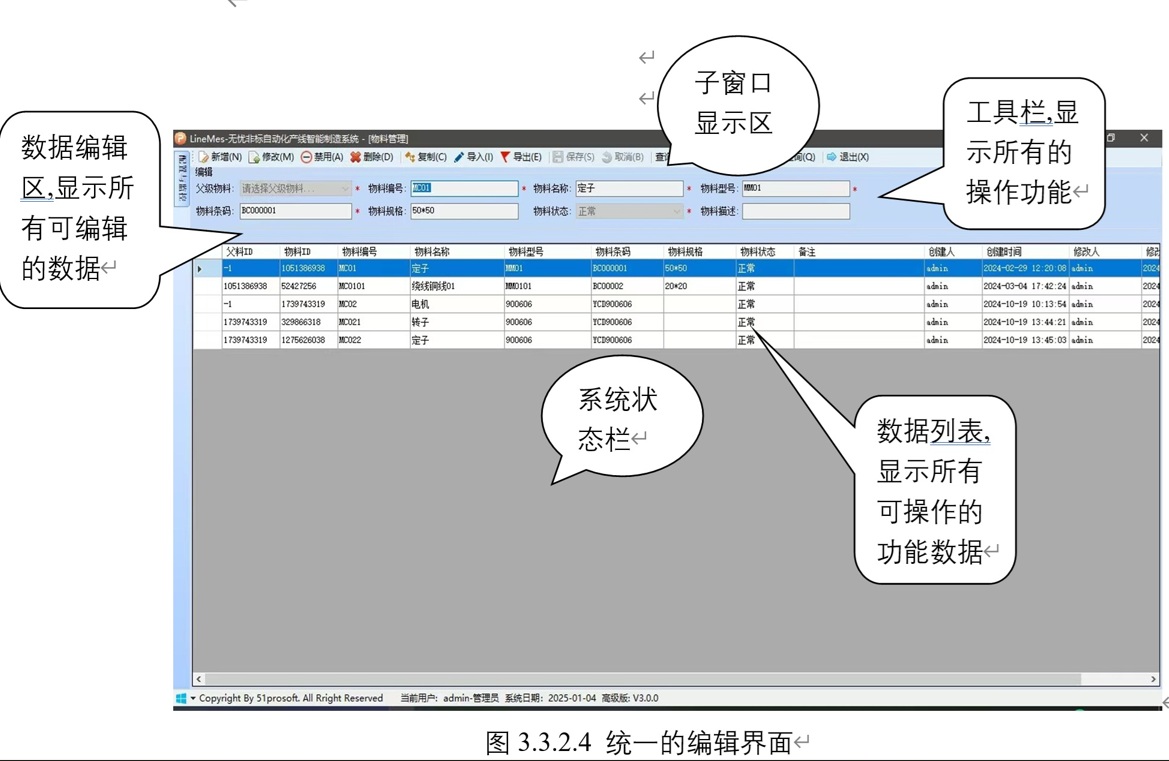
提供统一的人机交互界面.
3.3.2 功能界面设计
第四章 生产管理
4.1 物料管理
4.1.1 业务需求说明
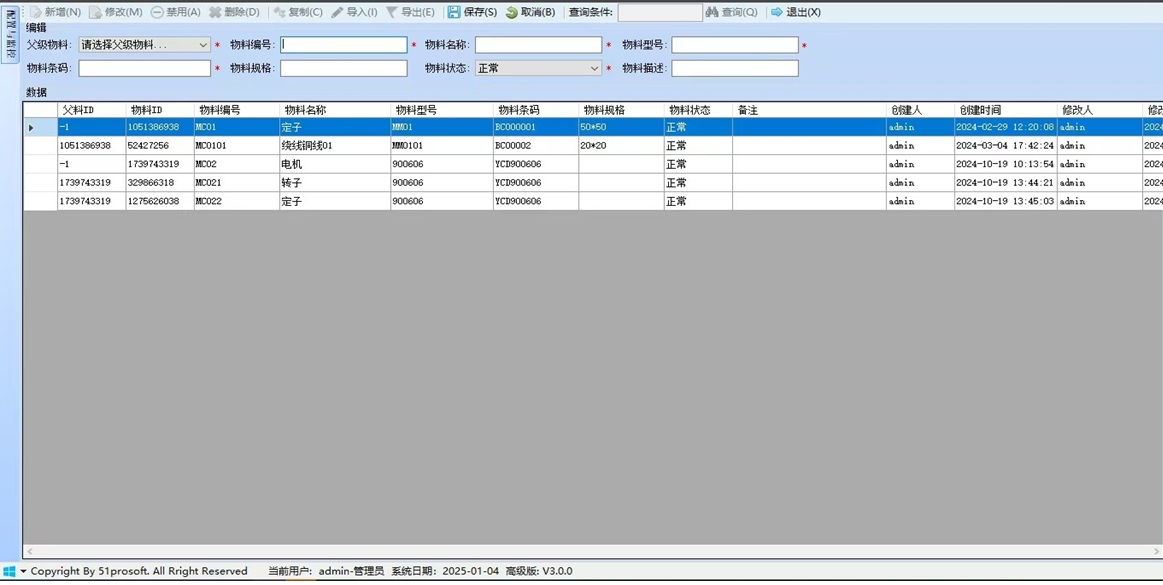
华牧AI自动化MES系统中,对生产现场使用的原材料、半成品、成品进行档案建立。
4.1.2 功能界面设计
4.1.3 界面交互说明
Ø 新增(N):点击工具栏的新增按钮或者按Alt+N键,如上图4.1.2.2,数据编辑区变成可编辑状态且所有数据填成初始值,根据需求输入相关数据信息;
Ø 编辑(M): 在数据列表中选中要修改的数据记录,点击工具栏的编辑按钮或者按Alt+M键,如上图4.1.2.3,数据编辑区变成可编辑状态且自动填上所选数据的相关信息,根据需求修改相关数据信息;
Ø 禁用(A): 在数据列表中选中要禁用的数据记录,点击工具栏的禁用按钮或者按Alt+A键,将弹出确认对话框,在确认对话框中点击“确定”按钮即可,数据状态由正常变为禁用状态即逻辑删除,数据可恢复;
Ø 删除(D): 在数据列表中选中要删除的数据记录,点击工具栏的删除按钮或者按Alt+D键,将弹出确认对话框,在确认对话框中点击“确定”按钮即可,数据以及其相关数据从存储设备中物理删除,数据不可恢复;
Ø 复制(C): 在数据列表中选中要复制的数据记录,点击工具栏的复制按钮或者按Alt+C键,将弹出确认对话框,在确认对话框中点击“确定”按钮即可;
Ø 导入(I):点击工具栏的导入按钮或者按Alt+I键,将弹出数据导入对话框,如上图4.1.2.4,选择Excel文件,如果数据存在需要更新则需要勾选数据存在则更新,然后点击开始导入按钮即可;
Ø 导出(E):点击工具栏的导出按钮或者按Alt+E键,将弹出确认对话框,在确认对话框中点击“确定”按钮即可;
Ø 保存(S): 如果想保存数据编辑区的数据且输入的数据检测没问题,点击工具栏的保存按钮或者按Alt+S键,则可保存成功;
Ø 取消(B):如果不想保存数据编辑区的数据, 点击工具栏的取消按钮或者按Alt+B键,将不保存数据修改,数据编辑区变为不可编辑状态;
Ø 查询(Q):设置查询按钮前面的筛选条件,点击工具栏的查询按钮或者按Alt+Q键,即可查询出相关条件的数据到数据列表中;
Ø 退出(X):如果想退出此功能子窗口,点击工具栏的退出按钮或者按Alt+X键,则可关闭窗口;
4.1.4 业务规则说明
n 红色星号:数据编辑区中如果后面有带红色星号的,表明是必填项;
n 父级物料:如果物料代表的是最终的成品,则父级物料选请选择物级父料,表明没有上级父料;如果物料代表的是某物料的组成物料,则父级物料选某物料为上级父料;成品、半成品、原材料都可看作是物料;
n 物料编号:唯一, 最佳实践, ,物料编号以MC开头,后面加上序号,如:MC01,并且物料编号以层级方式录入,如父物料是MC01,那么第一级子物料就是MC0101,依此类推,而且物料编号在系统中用来关联所有与物料相关的数据;
n 物料条码:需要设置成物料条码前面不变的那一段条码,变动的那些字符不要录入,主要用于物料条码卡控;
n 物料状态:正常和禁用,当为禁用状态时,此物料数据相当于逻辑删除了,系统中不会用到此物料;
n 导入:物料数据导入时以物料编号为数据唯一标识,存在则更新,不存在则新增;父料编号与物料编号的对应关系一定要填正确;
4.2 订单管理
4.2.1 业务需求说明
提升透明度和效率:通过实时查询追踪订单的生产完成状态,增加企业与客户的透明度和满意度并建立有效的沟通渠道;帮助企业减少存货,降低仓储成本;
订单数据分析:通过对订单数据的收集与分析,帮助企业了解销售趋势、客户偏好以及市场需求等关键信息,优化产品组合、调整营销策略以及改进服务流程,及时调整生产策略,帮助企业决策;
提升客户体验: 根据订单生产信息,及时发送订单确认、发货通知、物流跟踪等信息给客户,保持良好的沟通;并收集客户的反馈信息,及时处理客户的投诉和建议;
异常处理机制:当订单出现生产异常时,能及时发现并处理,减少对客户的影响;
4.2.2 功能界面设计
图4.2.2.1 订单管理
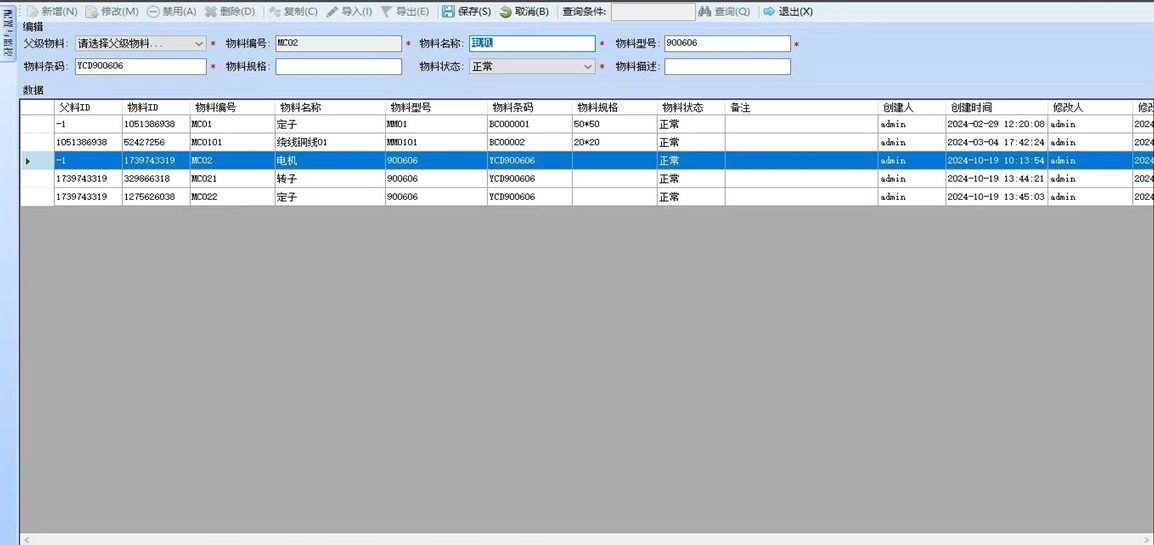
图4.2.2.2 新增订单信息
图4.2.2.3 修改订单信息
4.2.3 界面交互说明
Ø 新增(N):点击工具栏的新增按钮或者按Alt+N键,如上图4.2.2.2,数据编辑区变成可编辑状态且所有数据填成初始值,根据需求输入相关数据信息;
Ø 编辑(M): 在数据列表中选中要修改的数据记录,点击工具栏的编辑按钮或者按Alt+M键,如上图4.2.2.3,数据编辑区变成可编辑状态且自动填上所选数据的相关信息,根据需求修改相关数据信息;
Ø 禁用(A): 在数据列表中选中要禁用的数据记录,点击工具栏的禁用按钮或者按Alt+A键,将弹出确认对话框,在确认对话框中点击“确定”按钮即可,数据状态由正常变为禁用状态即逻辑删除,数据可恢复;
Ø 删除(D): 在数据列表中选中要删除的数据记录,点击工具栏的删除按钮或者按Alt+D键,将弹出确认对话框,在确认对话框中点击“确定”按钮即可,数据以及其相关数据从存储设备中物理删除,数据不可恢复;
Ø 设为生产订单(P): 在数据列表中选中要设置为生产中的数据记录,点击工具栏的设为生产订单按钮或者按Alt+P键,将弹出确认对话框,在确认对话框中点击“确定”按钮即可,同一时间只能有一个订单可以被设置成生产中的订单即正在生产的订单;
Ø 设为看板订单(C): 在数据列表中选中要设置为看板订单的数据记录,点击工具栏的设为看板订单按钮或者按Alt+C键, 将弹出确认对话框,在确认对话框中点击“确定”按钮即可,同一时间只能有一个订单可以被设置成看板订单即在大屏看板中需要显示的订单;
Ø 设为完成(F): 在数据列表中选中要设置为生产完成的数据记录,点击工具栏的设为完成按钮或者按Alt+F键,将弹出确认对话框,在确认对话框中点击“确定”按钮即可,设为完成后,表明此订单已经生产完成;
Ø 保存(S): 如果想保存数据编辑区的数据且输入的数据检测没问题,点击工具栏的保存按钮或者按Alt+S键,则可保存成功;
Ø 取消(B):如果不想保存数据编辑区的数据, 点击工具栏的取消按钮或者按Alt+B键,将不保存数据修改,数据编辑区变为不可编辑状态;
Ø 查询(Q):设置查询按钮前面的筛选条件,点击工具栏的查询按钮或者按Alt+Q键,即可查询出相关条件的数据到数据列表中;
Ø 退出(X):如果想退出此功能子窗口,点击工具栏的退出按钮或者按Alt+X键,则可关闭窗口;
4.2.4 业务规则说明
n 红色星号:数据编辑区中如果后面有带红色星号的,表明是必填项;
n 订单编号:唯一, 最佳实践,订单编号以OC开头,后面加上序号,如:OC01,依此类推,而且订单编号在系统中用来关联所有与订单相关的数据;
n 生产物料:需要设置成此订单需要生产的产品物料信息;
n 订单状态:正常和禁用,当为禁用状态时,此订单数据相当于逻辑删除了,系统中不会用到此订单;
第五章 设备配置
5.1 设备配置
5.1.1 业务需求说明
系统中需要维护自动化产线PLC设备的电子台账信息;
自动化产线PLC设备需要绑定设置采集/报警等参数清单;
自动化产线PLC设备需要绑定产品配方参数清单并下发;
数据采集、数据分析、数据追踪统计查询、报警等需要PLC设备信息作为追踪与操作维度;
5.1.2 功能界面设计
图5.1.2.1 设备配置
图5.1.2.2 新增设备信息
图5.1.2.3 修改设备信息
图5.1.2.4 导入设备信息
5.1.3 界面交互说明
Ø 新增(N):点击工具栏的新增按钮或者按Alt+N键,如上图5.1.2.2,数据编辑区变成可编辑状态且所有数据填成初始值,根据需求输入相关数据信息;
Ø 编辑(M): 在数据列表中选中要修改的数据记录,点击工具栏的编辑按钮或者按Alt+M键,如上图5.1.2.3,数据编辑区变成可编辑状态且自动填上所选数据的相关信息,根据需求修改相关数据信息;
Ø 禁用(A): 在数据列表中选中要禁用的数据记录,点击工具栏的禁用按钮或者按Alt+A键,将弹出确认对话框,在确认对话框中点击“确定”按钮即可,数据状态由正常变为禁用状态即逻辑删除,数据可恢复;
Ø 删除(D): 在数据列表中选中要删除的数据记录,点击工具栏的删除按钮或者按Alt+D键,将弹出确认对话框,在确认对话框中点击“确定”按钮即可,数据以及其相关数据从存储设备中物理删除,数据不可恢复;
Ø 复制(C): 在数据列表中选中要复制的数据记录,点击工具栏的复制按钮或者按Alt+C键,将弹出确认对话框,在确认对话框中点击“确定”按钮即可;
Ø 导入(I):点击工具栏的导入按钮或者按Alt+I键,将弹出数据导入对话框,如上图5.1.2.4,选择Excel文件,如果数据存在需要更新则需要勾选数据存在则更新,然后点击开始导入按钮即可;
Ø 导出(E):点击工具栏的导出按钮或者按Alt+E键,将弹出确认对话框,在确认对话框中点击“确定”按钮即可;
Ø 保存(S): 如果想保存数据编辑区的数据且输入的数据检测没问题,点击工具栏的保存按钮或者按Alt+S键,则可保存成功;
Ø 取消(B):如果不想保存数据编辑区的数据, 点击工具栏的取消按钮或者按Alt+B键,将不保存数据修改,数据编辑区变为不可编辑状态;
Ø 查询(Q):设置查询按钮前面的筛选条件,点击工具栏的查询按钮或者按Alt+Q键,即可查询出相关条件的数据到数据列表中;
Ø 退出(X):如果想退出此功能子窗口,点击工具栏的退出按钮或者按Alt+X键,则可关闭窗口;
5.1.4 业务规则说明
n 红色星号:数据编辑区中如果后面有带红色星号的,表明是必填项;
n 设备编号:唯一, 最佳实践, 设备编号以DC开头,后面加上序号,如:DC01,依此类推,而且设备编号在系统中用来关联所有与设备相关的数据;
n 设备状态:正常和禁用,当为禁用状态时,此设备数据相当于逻辑删除了,系统中不会用到此设备;
n 导入:设备数据导入时以设备编号为数据唯一标识,存在则更新,不存在则新增;
n 连接超时:系统连接此设备的超时时间,如果在此时间内没有连上设备,则会超时报错,单位:秒;
n 回复超时:系统操作某点位数据时,等待设备回复响应超时时间, 如果在此时间内没有回复响应,则会超时报错,单位:秒;
n 排序号:用于对生产线设备的顺序排号,在需要按设备排序的功能(如:汇总追踪)中则按此序号来排序;
n 工序号:用于对生产线中设备所属工序进行分类排序,如上料设备一般为一台,工序设置为1,绕线设备一般会有多台,但同属于绕线工序,则这些设备的工序号都可设置成2来代表绕线工序,在工序卡控功能中会用到;
5.2 运行参数
5.2.1 业务需求说明
系统运行过程中,某些状态要动态匹配设置的值然后进行进一步的操作,这时则需要通过运行参数来设置这些值与状态的匹配关系,如报警、OEE、不同数据点位的数据转换等.
5.2.2 功能界面设计
图5.2.2.1 运行参数
图5.2.2.2 新增运行参数
图5.2.2.3 修改运行参数
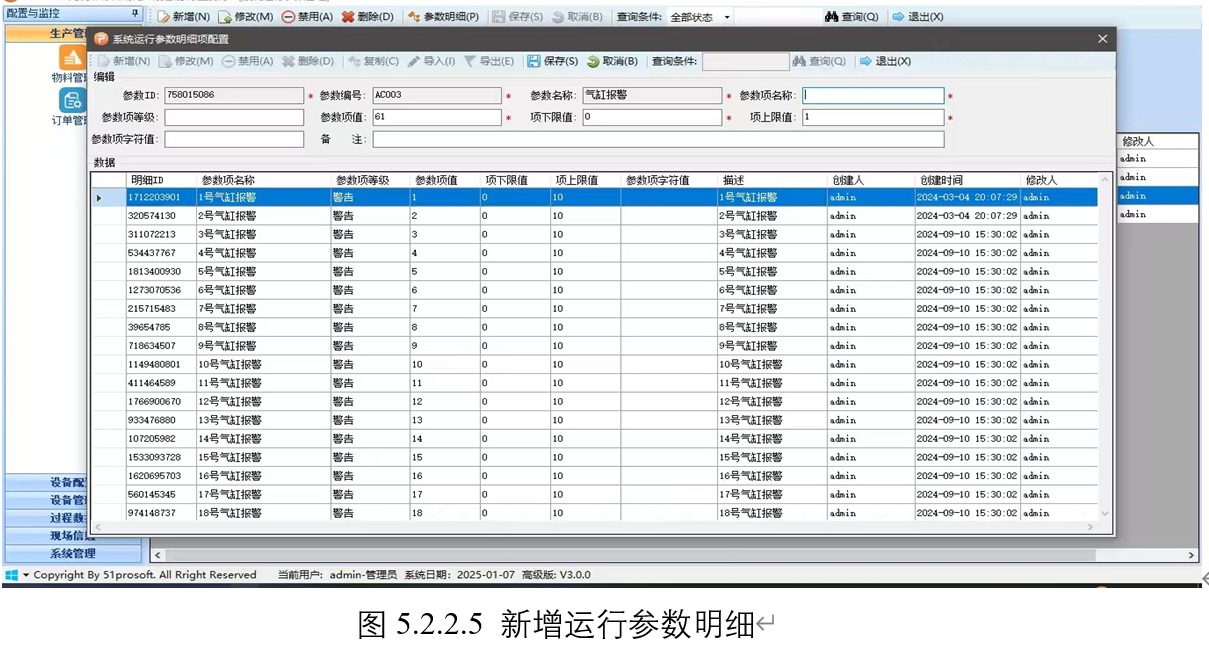
图5.2.2.4 配置运行参数明细
图5.2.2.5 新增运行参数明细
图5.2.2.6 修改运行参数明细
图5.2.2.7 导入运行参数明细
5.2.3 界面交互说明
Ø 新增(N):点击工具栏的新增按钮或者按Alt+N键,如上图5.2.2.2,数据编辑区变成可编辑状态且所有数据填成初始值,根据需求输入相关数据信息;
Ø 编辑(M): 在数据列表中选中要修改的数据记录,点击工具栏的编辑按钮或者按Alt+M键,如上图5.2.2.3,数据编辑区变成可编辑状态且自动填上所选数据的相关信息,根据需求修改相关数据信息;
Ø 禁用(A): 在数据列表中选中要禁用的数据记录,点击工具栏的禁用按钮或者按Alt+A键,将弹出确认对话框,在确认对话框中点击“确定”按钮即可,数据状态由正常变为禁用状态即逻辑删除,数据可恢复;
Ø 删除(D): 在数据列表中选中要删除的数据记录,点击工具栏的删除按钮或者按Alt+D键,将弹出确认对话框,在确认对话框中点击“确定”按钮即可,数据以及其相关数据从存储设备中物理删除,数据不可恢复;
Ø 参数明细(&P): 在数据列表中选中要设置参数明细的数据记录,点击工具栏的参数明细按钮或者按Alt+P键, 将弹出参数明细配置对话框,如上图5.2.2.4, 图5.2.2.5, 图5.2.2.6, 图5.2.2.7,操作方式与上述功能类似;
Ø 保存(S): 如果想保存数据编辑区的数据且输入的数据检测没问题,点击工具栏的保存按钮或者按Alt+S键,则可保存成功;
Ø 取消(B):如果不想保存数据编辑区的数据, 点击工具栏的取消按钮或者按Alt+B键,将不保存数据修改,数据编辑区变为不可编辑状态;
Ø 查询(Q):设置查询按钮前面的筛选条件,点击工具栏的查询按钮或者按Alt+Q键,即可查询出相关条件的数据到数据列表中;
Ø 退出(X):如果想退出此功能子窗口,点击工具栏的退出按钮或者按Alt+X键,则可关闭窗口;
5.2.4 业务规则说明
n 红色星号:数据编辑区中如果后面有带红色星号的,表明是必填项;
n 参数编号:唯一, 最佳实践, 参数编号以PC开头,后面加上序号,如:PC01,依此类推,而且参数编号在系统中用来关联所有与参数相关的数据;
n 参数类型:报警参数用于设置设备报警相关的参数数据;OEE参数用于设置设备OEE相关的参数数据;数据转换参数用于设置对数据进行转换的参数设置,如True转换成OK,False转换成NG;小数位数参数用于设置对数据进行小数点位数的参数设置,如显示小数点后面2位;
n 参数项类型:单值表示此参数的明细参数项的值是单个整型值,如:1表示1号气缸报警,2表示2号气缸报警,依此类推;范围值表示此参数的明细参数项的值是某个范围的整型值,如:1-10表示正常,11-20表示异常;字符值表示此参数的明细参数项的值是字符值,如: True表示OK,False表示NG;
n 参数状态:正常和禁用,当为禁用状态时,此订单数据相当于逻辑删除了,系统中不会用到此参数;
n 参数明细项,每个参数项对应一种状态,而参数项的值则根据以下规则设置
n 参数项值对应上述参数项类型中的单值,设置相应的整型值即可;
n 项下限值与项上限值对应上述参数项类型中的范围值,设置相应的整型值范围即可;
n 参数项字符值对应上述参数项类型中的字符值,设置相应的字符值即可;
n 导入:参数明细数据导入时,如果参数项类型为单值和范围值,则以同一参数下的参数项值为数据唯一标识,存在则更新,不存在则新增; 如果参数项类型为字符值, ,则以同一参数下的参数项字符值为数据唯一标识,存在则更新,不存在则新增;
5.3 监控操作
5.3.1 业务需求说明
当系统中某监控点位发出上传信号时,需要执行一系列的操作,这些操作可能有不同的组合和不同的执行顺序,此功通就是用于配置这些操作供监控点位配置
5.3.2 功能界面设计
图5.3.2.1 监控操作
图5.3.2.3 修改监控操作
图5.3.2.4 测试监控操作
5.3.3 界面交互说明
Ø 新增(N):点击工具栏的新增按钮或者按Alt+N键,如上图5.1.2.2,数据编辑区变成可编辑状态且所有数据填成初始值,根据需求输入相关数据信息;
Ø 编辑(M): 在数据列表中选中要修改的数据记录,点击工具栏的编辑按钮或者按Alt+M键,如上图5.1.2.3,数据编辑区变成可编辑状态且自动填上所选数据的相关信息,根据需求修改相关数据信息;
Ø 禁用(A): 在数据列表中选中要禁用的数据记录,点击工具栏的禁用按钮或者按Alt+A键,将弹出确认对话框,在确认对话框中点击“确定”按钮即可,数据状态由正常变为禁用状态即逻辑删除,数据可恢复;
Ø 删除(D): 在数据列表中选中要删除的数据记录,点击工具栏的删除按钮或者按Alt+D键,将弹出确认对话框,在确认对话框中点击“确定”按钮即可,数据以及其相关数据从存储设备中物理删除,数据不可恢复;
Ø 复制(C): 在数据列表中选中要复制的数据记录,点击工具栏的复制按钮或者按Alt+C键,将弹出确认对话框,在确认对话框中点击“确定”按钮即可;
Ø 测试(T): 在数据列表中选中要测试的操作数据记录,点击工具栏的测试按钮或者按Alt+T键,将弹出监控操作功能测试对话框,如上图5.3.2.4,选择操作设备和设置操作参数,然后点击开始测试按钮,即可对选定的设备用设置的参数据运行监控操作并返回相应结果到操作结果框中;
Ø 保存(S): 如果想保存数据编辑区的数据且输入的数据检测没问题,点击工具栏的保存按钮或者按Alt+S键,则可保存成功;
Ø 取消(B):如果不想保存数据编辑区的数据, 点击工具栏的取消按钮或者按Alt+B键,将不保存数据修改,数据编辑区变为不可编辑状态;
Ø 查询(Q):设置查询按钮前面的筛选条件,点击工具栏的查询按钮或者按Alt+Q键,即可查询出相关条件的数据到数据列表中;
Ø 退出(X):如果想退出此功能子窗口,点击工具栏的退出按钮或者按Alt+X键,则可关闭窗口;
5.3.4 业务规则说明
n 红色星号:数据编辑区中如果后面有带红色星号的,表明是必填项;
n 操作编号:唯一且固定,由系统开发人员提供;
n 操作类型:数据记录操作指执行的操作会进行数据操作如写数据库,发邮件,提交数据到第三方接口等;逻辑判断操作指执行的操作会进行数据逻辑判断如物料数据判断,绑定数据判断等;
n 操作状态:正常和禁用,当为禁用状态时,此操作数据相当于逻辑删除了,系统中不会用到此操作;
n 失败是否继续:当某监控点位设置了此操作时,如果勾选了此选项,则执行此操作时如果出错则继续执行其它操作,否则不再执行其它操作;
5.4 点位配置
5.4.1 业务需求说明
系统中需要维护自动化产线PLC设备的数据点位信息;
自动化产线PLC设备需要绑定设置采集/报警等点位清单;
自动化产线PLC设备需要绑定产品配方点位清单并下发到对应点位;
数据采集、数据分析、数据追踪统计查询、报警等需要PLC设备点位信息作为追踪与操作维度;
5.4.2 功能界面设计
图5.4.2.5 配置点位操作
5.4.3 界面交互说明
Ø 新增(N):点击工具栏的新增按钮或者按Alt+N键,如上图5.4.2.2,数据编辑区变成可编辑状态且所有数据填成初始值,根据需求输入相关数据信息;
Ø 编辑(M): 在数据列表中选中要修改的数据记录,点击工具栏的编辑按钮或者按Alt+M键,如上图5.4.2.3,数据编辑区变成可编辑状态且自动填上所选数据的相关信息,根据需求修改相关数据信息;
Ø 禁用(A): 在数据列表中选中要禁用的数据记录,点击工具栏的禁用按钮或者按Alt+A键,将弹出确认对话框,在确认对话框中点击“确定”按钮即可,数据状态由正常变为禁用状态即逻辑删除,数据可恢复;
Ø 删除(D): 在数据列表中选中要删除的数据记录,点击工具栏的删除按钮或者按Alt+D键,将弹出确认对话框,在确认对话框中点击“确定”按钮即可,数据以及其相关数据从存储设备中物理删除,数据不可恢复;
Ø 复制(C): 在数据列表中选中要复制的数据记录,点击工具栏的复制按钮或者按Alt+C键,将弹出确认对话框,在确认对话框中点击“确定”按钮即可;
Ø 点位操作(O): 在数据列表中选中要配置点位监控操作的监控点位数据记录,点击工具栏的点位操作按钮或者按Alt+O键,将弹出监控点位操作设置对话框,如上图5.4.2.5,在对话框中勾选需要执行的操作,然后点击“保存”按钮即可;
Ø 导入(I):点击工具栏的导入按钮或者按Alt+I键,将弹出数据导入对话框,如上图5.4.2.4,选择Excel文件,如果数据存在需要更新则需要勾选数据存在则更新,然后点击开始导入按钮即可;
Ø 导出(E):点击工具栏的导出按钮或者按Alt+E键,将弹出确认对话框,在确认对话框中点击“确定”按钮即可;
Ø 保存(S): 如果想保存数据编辑区的数据且输入的数据检测没问题,点击工具栏的保存按钮或者按Alt+S键,则可保存成功;
Ø 取消(B):如果不想保存数据编辑区的数据, 点击工具栏的取消按钮或者按Alt+B键,将不保存数据修改,数据编辑区变为不可编辑状态;
Ø 查询(Q):设置查询按钮前面的筛选条件,点击工具栏的查询按钮或者按Alt+Q键,即可查询出相关条件的数据到数据列表中;
Ø 退出(X):如果想退出此功能子窗口,点击工具栏的退出按钮或者按Alt+X键,则可关闭窗口;
5.4.4 业务规则说明
n 红色星号:数据编辑区中如果后面有带红色星号的,表明是必填项;
n 工位编号:最佳实践, 工位编号以WC开头,后面加上序号,如:WC01,依此类推,而且工位编号在系统中用来关联所有与工位相关的数据;
n 点位类型:系统对Plc设备相关点位进行分类区分,不同类型的点位进行不同的处理,系统包括以下几种类型:
设备点位类型字段
字段值 字段名称
1 数采点位
2 报警点位
3 OEE点位
4 卡控点位
5 更新点位
6 状态点位
配方信息点位类型
字段值 字段名称
1 配方点位
2 核验点位
3 核验码点位
4 监控点位
n 导入:点位数据导入时以同一设备同一工位同一点位地址同一点位类型作为数据唯一标识, 存在则更新,不存在则新增;
n 点位状态:正常和禁用,当为禁用状态时,此设备数据相当于逻辑删除了,系统中不会用到此点位;
n 数据长度:设置为1说明此点位的数据为所选数据类型的单值,如果设置为大于1,说明此点位的数据为所选数据类型的值数组,如果是字符串类型,则代表字符串的长度;
n 数据类型:用于指定Plc设备点位的值的数据类型, 系统包括以下几种数据类型:
字段值 字段名称
bool bool
string string
short short
ushort ushort
int int
uint uint
float float
double double
注意: 对于字符串类型的点位,Plc设备需要按长度补齐空格,如长度是20,实际值是R0001,则需要在后面补齐空格到20个字符长度;
n 采集频率:对于数采点位/卡控点位/更新点位,数据的采集是实时的,此值设置为默认值即可;对于报警点位/OEE点位,数据采集时则取设置的最大值作为采集频率,如果小于0则默认为10,单位:秒,即每隔最大值的秒数进行一次数据采集,
n 字段名称: 数采点位数据采集存入关系数据库时使用的表字段名称,最佳实践,字段约定以pd开头(如:pd000),注意:如果设备服务已经安装启动过,则原有的数采点位字段最好不要重改名,要加就按序号加到后面即可;
n 是否监控:勾选此复选框,表明此点位为上传信号点位,如数采、报警上传信号,可以设置多个点位为监控点位;
n 是否统计:当点位为数采点位的监控点位时,勾选此复选框,表明会在数采上传信号出现时,会实时统计与此点位相关的数据,如生产数量,总周期时间等;
n 是否成品: 当点位为数采点位的监控点位时,勾选此复选框,表明会在数采上传信号出现时,会将与此点位相关的数据标记为最终的产品,用于分析统计;
n 映射名称:对特定的数采点位进行标识,以便系统对相关数据进行分析与统计,具体映射名称如下:
数采点位
订单编号 OrderCode
型 号 Model
产品条码 BarCode
物料条码 MaterCode
是否合格 IsPass
验证数据 ValData
周期时间 CycleTime
生产数量 ProdNum
物料数据 MaterData 格式 物料编号:物料条码:物料用量
状态点位
开机信号 Power
加工信号 Process
故障信号 Fault
缺料信号 Short
当前时间 NowTime
卡控点位需要数据
订单编号 OrderCode
产品条码 BarCode
物料条码 MaterCode
卡控点位
验证最新数据(产品) ValData
验证前置数据(产品) ValPreData
验证当前数据(产品) ValCurData
验证前置所有数据(产品) ValAPreData
验证物料数据 MValData
验证物料绑定数据 MBValData
卡控上传信号(产品)
卡控上传信号(物料)
卡控上传信号(绑定)
验证数据结果(映射字段名称)
最新工位数据卡控-ValData
1:未生产2:合格3:不合格4:产品条码为空
前置工位数据卡控-ValPreData
1:未生产2:合格3:不合格4:产品条码为空
当前工位数据卡控-ValCurData
1:未生产2:合格3:不合格4:产品条码为空
前置所有工位数据卡控-ValAPreData
1:未生产2:合格3:不合格4:跳站5:产品条码为空
物料条码卡控-MValData
1:合格2:不合格3:订单编号为空4:物料条码为空
物料绑定数据卡控-MBValData
1:已经绑定2:未绑定3:产品条码为空
n 动参名称:当系统需要对外提供数采点位数据时,接口会传输此名称对应的点位值给到相应的对外接口,如监控操作中的第三方WebApi接口记录,操作参数:
{
"$-url":"http://127.0.0.1:1889/HttpApi/PostThridRecord",
"$-method":"post",
"$-account":"admin",
"$-password":"123",
"@-moid":"moid",
"@-partID":"partID",
"@-ppid":"ppid",
"@-station":"station"
}
参数说明:
$-表示是静态值
$-url:代表要执行逻辑判断的WebApi接口地址
$-method:代表请求接口方法名称(get或者post)
$-account接口验证账号
$-password:接口验证密码
@-表示是动态值
下方参数可以有多个
@-moid表示传给上述接口的动态参数(moid名称与点位配置中的动态参数名称对应,动态值则来自于这个点位的数据)--工单
@-partID -- 料号
@-ppid--条码
@-station--站位代码
n 运行参数:当设备点位值需要在系统运行与某些状态要动态匹配然后进行进一步的操作时,则可在此设置与点位相关的运行参数(在运行参数功能界面中维护);
n 点位地址:系统中使用的点位地址,如30001;注意: 对于设备点位地址配置,如果在生产过程中点位数据是变化的,点位地址不要共用,尤其是上传信号点位的地址更不能共用;
n Plc地址:Plc设备的实际地址,如: MW30001,而系统中使用的点位地址可能不需要MW前缀,如:30001;
n 排序号:用于对设备点位的顺序排号,在需要按点位排序的功能(如:数据追踪)中的明细数据则按此序号来排序;
5.5 配方配置
5.5.1 业务需求说明
生产线Plc设备在生产之前,针对不同型号的产品,某些数据(如订单编号、产品型号等)需要进行初始化配置,如果一台设备一台设备手工去配,耗时且易出错,这时就需要配方功能一键下发.
5.5.2 功能界面设计

5.5.3 界面交互说明
Ø 新增(N):点击工具栏的新增按钮或者按Alt+N键,如上图5.5.2.2,数据编辑区变成可编辑状态且所有数据填成初始值,根据需求输入相关数据信息;
Ø 编辑(M): 在数据列表中选中要修改的数据记录,点击工具栏的编辑按钮或者按Alt+M键,如上图5.5.2.3,数据编辑区变成可编辑状态且自动填上所选数据的相关信息,根据需求修改相关数据信息;
Ø 禁用(A): 在数据列表中选中要禁用的数据记录,点击工具栏的禁用按钮或者按Alt+A键,将弹出确认对话框,在确认对话框中点击“确定”按钮即可,数据状态由正常变为禁用状态即逻辑删除,数据可恢复;
Ø 删除(D): 在数据列表中选中要删除的数据记录,点击工具栏的删除按钮或者按Alt+D键,将弹出确认对话框,在确认对话框中点击“确定”按钮即可,数据以及其相关数据从存储设备中物理删除,数据不可恢复;
Ø 配方明细(F): 在数据列表中选中要设置参数明细的数据记录,点击工具栏的参数明细按钮或者按Alt+F键, 将弹出配方明细配置对话框,如上图5.5.2.4, 图5.5.2.5, 图5.6.2.6, 图5.5.2.7,操作方式与上述功能类似;
Ø 设为当前(C): 在数据列表中选中要设为当前配方的数据记录, 点击工具栏的参数明细按钮或者按Alt+C键, 将弹出确认对话框,在确认对话框中点击“确定”按钮即可,只有当前配方才允许进行下发操作;
Ø 保存(S): 如果想保存数据编辑区的数据且输入的数据检测没问题,点击工具栏的保存按钮或者按Alt+S键,则可保存成功;
Ø 取消(B):如果不想保存数据编辑区的数据, 点击工具栏的取消按钮或者按Alt+B键,将不保存数据修改,数据编辑区变为不可编辑状态;
Ø 查询(Q):设置查询按钮前面的筛选条件,点击工具栏的查询按钮或者按Alt+Q键,即可查询出相关条件的数据到数据列表中;
Ø 退出(X):如果想退出此功能子窗口,点击工具栏的退出按钮或者按Alt+X键,则可关闭窗口;
5.5.4 业务规则说明
n 红色星号:数据编辑区中如果后面有带红色星号的,表明是必填项;
n 配方编号:唯一, 最佳实践, 配方编号以FC开头,后面加上序号,如:FC01,依此类推;
n 下发核验码:在系统下发配方到设备时,只有当设备中的核验码与此核验码匹配时才允许下发;
n 配方状态:正常和禁用,当为禁用状态时,此配方数据相当于逻辑删除了,系统中不会用到此配方;
n 监控间隔:当设备中相关配方值发生变化时,系统间隔多长时间更新相应配方明细的值,单位秒;
第六章 设备管理
6.1配方下发
6.1.1 业务需求说明
对配方配置界面配置的设备数据下发到相应设备,以初始化设备相关数据.
6.1.2 功能界面设计
6.1.3 界面交互说明
Ø 全部检测:点击左边工具栏的全部检测按钮,即可检测所有设备配方下发的条件是否满足,检测结果会显示在下方信息框中,如图6.1.2.2 设备配方下发检测;
Ø 单机检测: 在右边数据列表中选中要检测的数据记录,点击左边工具栏的单机检测按钮,即可检测所选设备配方下发的条件是否满足,检测结果会显示在下方信息框中;
Ø 全部下发: 点击左边工具栏的全部下发按钮,即可下发所有设备配方到设备 ,下发结果会显示在下方信息框中,如图6.1.2.3 设备配方下发;
Ø 单机下发:在右边数据列表中选中要下发的数据记录,点击左边工具栏的单机下发按钮,即可下发所选设备配方到设备,下发结果会显示在下方信息框中;
6.1.4 业务规则说明
n 只有要配方配置界面设置了当前配方,才能进行下发相关操作(上方配方编号显示了当前配方数据,如果没有数据说明没有设置当前配方);
6.2 监控服务
6.2.1 业务需求说明
产线Plc设备都会有一个对应的监控服务程序与之匹配,以根据设备及设备点位等相关配置,提供数采、报警、状态等服务.
6.2.2 功能界面设计
6.2.3 界面交互说明
Ø 全部检测:点击左边工具栏的全部检测按钮,即可检测所有设备监控服务的状态,检测结果会显示在下方信息框中,如图6.2.2.2 设备监控服务检;
Ø 单机检测: 在右边数据列表中选中要检测的数据记录,点击左边工具栏的单机检测按钮,即可检测所选设备监控服务的状态,检测结果会显示在下方信息框中;
Ø 全部安装: 点击左边工具栏的全部安装按钮,即可安装所有设备监控服务到Windows服务中,安装结果会显示在下方信息框中,如图6.2.2.3 设备监控服务安装;
Ø 全部卸载: 点击左边工具栏的全部卸载按钮,即可将所有设备监控服务从Windows服务中卸载, 卸载结果会显示在下方信息框中,如图6.2.2.4设备监控服务卸载;
Ø 单机安装: 在右边数据列表中选中要安装的数据记录,点击左边工具栏的单机安装按钮,即可安装所选设备监控服务到Windows服务中, 安装结果会显示在下方信息框中;
Ø 单机卸载: 在右边数据列表中选中要卸载的数据记录,点击左边工具栏的单机卸载按钮,即可将所选设备监控服务从Windows服务中卸载, 卸载结果会显示在下方信息框中;
Ø 全部启动: 点击左边工具栏的全部启动按钮,即可启动所有设备监控服务, 启动结果会显示在下方信息框中,如图6.2.2.5 设备监控服务启动;启动后即可提供数采报警等服务;
Ø 全部停止: 点击左边工具栏的全部停止按钮,即可停止所有设备监控服务, 停止结果会显示在下方信息框中,如图6.2.2.6 设备监控服务停止; 停止后将不提供数采报警等服务;
Ø 单机启动: 在右边数据列表中选中要启动的数据记录,点击左边工具栏的单机启动按钮,即可启动所选设备监控服务, 启动结果会显示在下方信息框中;
Ø 单机停止: 在右边数据列表中选中要停止的数据记录,点击左边工具栏的单机停止按钮,即可停止所选设备监控服务, 停止结果会显示在下方信息框中;
Ø 全部更新: 点击左边工具栏的全部更新按钮,即可更新所有设备监控服务程序到最新的状态, 更新结果会显示在下方信息框中,如图6.2.2.7设备监控服务更新;
Ø 单机更新: 在右边数据列表中选中要更新的数据记录,点击左边工具栏的单机更新按钮,即可更新所选设备监控服务程序到最新的状态, 更新结果会显示在下方信息框中;
6.2.4 业务规则说明
n 设备监控服务只有安装后才能进行启动、停止、卸载等操作;
n 更新设备监控服务程序前,需选停止相应的设备监控服务;
n 当设备以及设备点位等配置信息发生变更时,如果要应用变更的信息,需要选停止再启动相应的设备监控服务;
第七章 过程数据
7.1数据追踪
7.1.1 业务需求说明
生产线过程明细数据追踪查询、导出、统计分析.
7.1.2 功能界面设计
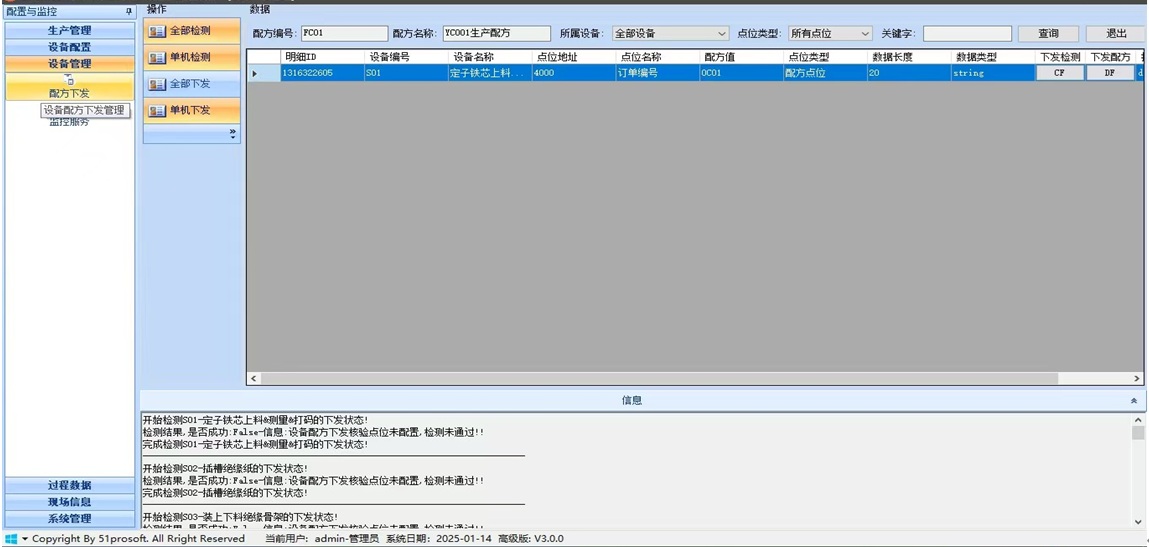
图7.1.2.1 数据追踪
7.1.3 界面交互说明
Ø 条码查询-查询:在左上方条码查询框中的产品条码文本框中输入相关条码,点击左上方的查询按钮或者在文本框中按回车,即可查询出条码相关产品所经过的产线设备加工的状态数据到数据列表中,并在右边显示条码相关产品的当前生产状态(合格/不合格/未生产);
Ø 统计:在右上方数据统计框中设置统计按钮前面的筛选条件,点击统计按钮,即可统计出相关条件的数据到数据列表中;
Ø 数据查询-查询:在下方数据查询框中设置查询按钮前面的筛选条件,点击查询按钮,即可查询出相关条件的生产明细数据到数据列表中;
Ø 数据查询-导出:在下方数据查询框中设置导出按钮前面的筛选条件,点击导出按钮,即可导出相关条件的生产明细数据到Excel文件中;
7.1.4 业务规则说明
n 下方数据查询框中的显示下拉框是设置查询后显示的数据条数,这个设置不影响导出,导出时是导出所有符合条件的数据;
7.2报警追踪
7.2.1 业务需求说明
生产线设备报警数据的追踪查询.
7.2.2 功能界面设计
图7.2.2.1 报警追踪
7.2.3 界面交互说明
Ø 查询:在上方工具栏中设置查询按钮前面的筛选条件,点击上方的查询按钮或者在关键字文本框中按回车,即可查询出相关条件的所有报警数据到数据列表中;
7.2.4 业务规则说明
n 关键字包括报警等级、报警内容;
7.3整线大屏看板
7.3.1 业务需求说明
生产线整线现场相关重要数据大屏看板方式展示,实时数据刷新,以便观察整个产线的生产状况以及设备的状态,从而随时调整产线的生产节奏和生产策略等.
7.3.2 功能界面设计
图7.3.2.1 整线现场大屏看板
图7.3.2.2 产线过程数据
图7.3.2.3 产线条码相关数据
7.3.3 界面交互说明
Ø 启动刷新:在右下方操作栏中,点击启动刷新按钮,即可每隔一定时间(默认10秒)刷新界面上的数据(如设备状态、报警信息等);
Ø 停止刷新: 在右下方操作栏中,点击停止刷新按钮,即可停止刷新界面上的数据(如设备状态、报警信息等);
Ø 提示错误: 在右下方操作栏中,点击提示错误按钮,即可在界面有错误产生时,会弹出提示框显示错误信息;
Ø 隐藏错误: 在右下方操作栏中,点击隐藏错误按钮,即在界面有错误产生时,不会弹出提示框显示错误信息;
Ø 刷新数据:在右下方操作栏中,点击刷新数据按钮,即可马上刷新界面上的数据(如设备状态、报警信息等);
Ø 退出: 在右下方操作栏中,点击退出按钮, 则可关闭窗口;
7.3.4 业务规则说明
n 左上方设备状态数据中,绿色代表正常,红色代表异常,灰色代表未知;
n 界面数据自动刷新时间默认为10秒,可在系统配置文件中配置,配置项为RefreshInterval;
第八章 现场信息
8.1单机大屏看板
8.1.1 业务需求说明
生产线单机现场相关重要数据大屏看板方式展示,实时数据刷新,以便观察单台设备的生产状况以及设备的状态,从而随时调整设备的生产节奏和生产策略等.
8.1.2 功能界面设计
图8.1.2.1 单机现场大屏看板

图8.1.2.2 单机现场数据信息

图8.1.2.3 单机现场报警信息

图8.1.2.4 单机现场日志信息

图8.1.2.5 单机现场界面消息
8.1.3 界面交互说明
设备状态标签界面-如图8.1.2.1
Ø 启动刷新:在下方操作栏中,点击启动刷新按钮,即可每隔一定时间(默认10秒)刷新界面上的数据(如设备状态、生产信息等);
Ø 停止刷新: 在下方操作栏中,点击停止刷新按钮,即可停止刷新界面上的数据(如设备状态、生产信息等);
Ø 提示错误: 在下方操作栏中,点击提示错误按钮,即可在界面有错误产生时,会弹出提示框显示错误信息;
Ø 隐藏错误: 在下方操作栏中,点击隐藏错误按钮,即在界面有错误产生时,不会弹出提示框显示错误信息;
Ø 刷新数据:在下方操作栏中,点击刷新数据按钮,即可马上刷新界面上的数据(如设备状态、生产信息等);
Ø 退出: 在下方操作栏中,点击退出按钮, 则可关闭窗口;
数据信息标签界面-如图8.1.2.2
Ø 刷新:设置刷新按钮前面的筛选条件,点击操作栏的刷新按钮,即可刷新出相关条件的设备点位实时数据到数据列表中;
Ø 写入:设置写入按钮前面的点位数据,点击操作栏的写入按钮,即可写入相关数据到设备点位中;
Ø 退出: 在下方操作栏中,点击退出按钮, 则可关闭窗口;
报警信息标签界面-如图8.1.2.3
Ø 刷新:设置刷新按钮前面的筛选条件,点击操作栏的刷新按钮,即可刷新出相关条件的设备报警数据到数据列表中并显示相应的柱状图;
Ø 退出: 在下方操作栏中,点击退出按钮, 则可关闭窗口;
日志信息标签界面-如图8.1.2.4
Ø 刷新:设置刷新按钮前面的筛选条件,点击操作栏的刷新按钮,即可刷新出相关条件的设备日志数据到数据列表中;
Ø 退出: 在下方操作栏中,点击退出按钮, 则可关闭窗口;
界面消息标签界面-如图8.1.2.5
Ø 显示界面自动操作产生的一些消息;
8.1.4 业务规则说明
n 左上方设备状态数据中,绿色代表正常,红色代表异常,灰色代表未知;
n 界面数据自动刷新时间默认为10秒,可在系统配置文件中配置,配置项为RefreshInterval;

 世界500强(飞利浦)中国制造 MES系统标准制定者